回首頁  
帳號
 
關於博碩 博碩好讀 校園圖書 MOCC認證 下載教學 元學堂

博碩好讀
  新書推薦
  出版預告
  名家名著
  iT達人祕笈
 

分類索引


出版總覽


讀者服務

  徵求作者
 
首頁 >> 書籍介紹
 
 
點我可放大圖片
 
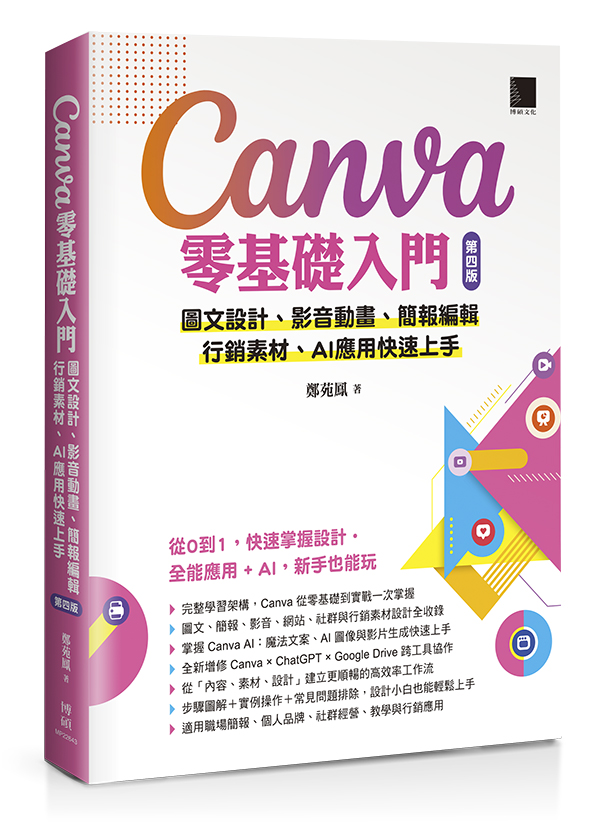
書名:Canva零基礎入門:圖文設計、影音動畫、簡報編輯、行銷素材、AI應用快速上手(第四版)
書號:MP22643 作者:鄭苑鳳 ISBN: 978-626-414-643-2
定價:NT$640元 印刷:彩色 頁數:328頁
書籍規格:17*23 上市日:2026/10/15 譯者:(無)
學習定位:初階 本書附件:無  
前往購買 >> 蝦皮購物 類別:數位多媒體  
       
快速前往 快速前往        


    圖文、影片、簡報、AI應用一次上手

    從0到1快速掌握設計 ⦁ 全能應用+AI新手也能玩


    想做出吸睛的社群貼文、專業簡報、宣傳海報、短影片或行銷素材,卻總是不知道從哪開始?本書從 Canva 零基礎操作出發,涵蓋範本、文字、圖像、動畫、影片、簡報、網站、社群行銷、AI 應用到輸出分享,搭配清楚步驟與實作案例,沒有設計背景也能快速上手。

    全新增修內容更整合 ChatGPT 與 Google Drive,從文案發想、素材整理到 Canva 視覺設計,建立「內容 × 素材 × 設計」的高效率工作流程,減少反覆找資料與修改版面的時間。透過本書,你將能夠:
    👉 快速建立清楚、有重點且具視覺吸引力的設計作品
    👉 掌握範本、文字、圖像、動畫、影片與簡報等核心操作
    👉 善用 Canva AI 協助文案、圖像與影音創作,加快製作速度
    👉 理解版面層級、素材搭配與品牌一致性的基本設計原則
    👉 把 ChatGPT、Google Drive 與 Canva 串成實用的日常設計流程
    👉 正確輸出、分享作品,並處理常見排版與效能問題

    無論是學生、教師、職場工作者、自媒體經營者,或有品牌與行銷需求的使用者,都能從「做得出來」進一步做到「做得更快、更有條理」,讓 Canva 成為整合 AI、素材與創意的設計工作平台。

    本書特色
    ✔ 完整學習架構,Canva 從零基礎到實戰一次掌握
    ✔ 圖文、簡報、影音、網站、社群與行銷素材設計全收錄
    ✔ 掌握 Canva AI:魔法文案、AI 圖像與影片生成快速上手
    ✔ 全新增修 Canva × ChatGPT × Google Drive 跨工具協作
    ✔ 從「內容、素材、設計」建立更順暢的高效率工作流
    ✔ 步驟圖解+實例操作+常見問題排除,設計小白也能輕鬆上手
    ✔ 適用職場簡報、個人品牌、社群經營、教學與行銷應用
 
    Chapter 01 Canva與設計基礎
    1-1 Canva的簡介與歷史
        1-1-1 Canva的起點:從構想到實現的旅程
        1-1-2 發展之路:從本地創業到全球佈局
        1-1-3 全球影響力:重新定義設計文化
        1-1-4 展望未來:技術創新與社會責任
    1-2 Canva的核心功能
        1-2-1 直觀的拖放式編輯:降低設計門檻
        1-2-2 豐富的範本庫:快速解決多元設計需求
        1-2-3 圖像與文字設計的靈活性:讓每個細節符合需求
        1-2-4 強大的協作功能:提升團隊設計效率
    1-3 Canva特色
        1-3-1 設計內容包羅萬象
        1-3-2 設計與所有團隊完美契合
        1-3-3 成千上萬的範本提供使用
        1-3-4 一處完成設計和印製工作
        1-3-5 與他人一起設計
    1-4 常見設計錯誤與如何避免
        1-4-1 排版亂象:讓人眼花撩亂的設計災難
        1-4-2 配色危機:色彩選擇不當的視覺錯誤
        1-4-3 沒有焦點:視覺層次錯亂的設計錯誤
        1-4-4 濫用特效:花俏不等於好設計
        1-4-5 內容資訊過載:讓設計變得難以理解

    Chapter 02 Canva帳戶管理與個人化設定
    2-1 註冊與帳戶設定
    2-2 免費版與付費版的差異
    2-3 網頁版與桌面版的比較分析
        2-3-1 網頁版的彈性與桌面版的穩定性
        2-3-2 操作體驗的比較
        2-3-3 選擇合適的版本
    2-4 第一次使用Canva設計就上手
        2-4-1 認識首頁及範本資源
        2-4-2 建立設計
        2-4-3 選擇與套用範本
        2-4-4 替換圖片與編輯圖片
        2-4-5 編輯文字內容
        2-4-6 搜尋元素
        2-4-7 調整圖層先後順序
        2-4-8 新增文字方塊
        2-4-9 變更設計名稱

    Chapter 03 範本的選擇與管理
    3-1 以類別篩選主題設計
    3-2 如何搜尋與篩選合適的範本
        3-2-1 以關鍵字快速搜尋範本
        3-2-2 以篩選器篩選條件
    3-3 保存喜愛的範本與元素
        3-3-1 標記喜歡的範本
        3-3-2 保留喜歡的元素
        3-3-3 取消標記星號
    3-4 媒體素材的整理與分類
        3-4-1 將常用素材/範本新增至指定資料夾
        3-4-2 將分類素材加入至新範本
        3-4-3 管理與刪除素材/範本
        3-4-4 從垃圾桶救回被刪除的素材

    Chapter 04 文字與圖像設計的基礎
    4-1 文字處理與創意排版
        4-1-1 複製文字與樣式
        4-1-2 一鍵全部變更指定的字型/色彩
        4-1-3 大量文字翻譯
        4-1-4 美化文字編排
        4-1-5 為文字加入效果與形狀
        4-1-6 靈活運用文字效果
    4-2 圖片/圖像元素的使用
        4-2-1 圖片或圖像元素的搜尋
        4-2-2 圖片色彩調整與顏色編輯
        4-2-3 圖片裁剪與調整大小
        4-2-4 調整圖片透明度
        4-2-5 圖層順序的調整
        4-2-6 圖像式英文字母
    4-3 背景設置與漸層效果
        4-3-1 以背景色設定漸層
        4-3-2 設定多色漸層
        4-3-3 由「元素」搜尋漸層色彩
        4-3-4 為影像去除背景
    4-4 魔法工具的應用
        4-4-1 魔法橡皮擦
        4-4-2 魔法抓取
        4-4-3 魔法編輯工具
        4-4-4 魔法展開
    4-5 手繪設計

    Chapter 05 影像視覺設計、編輯與特效
    5-1 濾鏡與圖像效果應用
        5-1-1 套用濾鏡
        5-1-2 套用陰影效果
        5-1-3 套用雙色調效果
        5-1-4 套用模糊化效果
        5-1-5 套用自動對焦效果
        5-1-6 套用面部修圖效果
    5-2 實用的影像視覺設計
        5-2-1 照片拼貼
        5-2-2 善用透明片
        5-2-3 倒影效果
    5-3 圖表與數據視覺化技巧
        5-3-1 選用圖表類型
        5-3-2 從試算表匯入圖表資料
        5-3-3 編輯圖表資料
        5-3-4 變更圖表類型
        5-3-5 變更圖表色彩與間距
        5-3-6 套用其他圖表範本
    5-4 超好用的應用程式
        5-4-1 樣張設計Mockups
        5-4-2 變換影像背景
        5-4-3 快速生成QR Code
        5-4-4 影像放大器Image upscaler

    Chapter 06 簡報與影音動畫的處理
    6-1 簡報設計製作
        6-1-1 建立簡報
        6-1-2 變更簡報的版面配置
        6-1-3 使用「樣式」統一多款風格的簡報
        6-1-4 以「魔法動畫工具」套用頁面動畫
        6-1-5 拖曳元素自訂動畫路徑
        6-1-6 設定動畫播放時間點
        6-1-7 簡報中插入YouTube影片
        6-1-8 錄製語音旁白
    6-2 影片的基礎編輯技巧
        6-2-1 輕鬆設計影片
        6-2-2 為影片調整尺寸
        6-2-3 影片去頭去尾
        6-2-4 分割影片片段
        6-2-5 調整播放速度
        6-2-6 加入轉場效果
        6-2-7 調整影片色彩
        6-2-8 影片套用濾鏡效果
        6-2-9 加入背景音樂
        6-2-10 分享與下載影片
    6-3 影音進階編輯技巧
        6-3-1 自動為影片加上字幕
        6-3-2 去除影片背景
        6-3-3 音訊的淡入淡出
        6-3-4 控制音量大小
        6-3-5 設定為同步節拍

    Chapter 07 網站專案與課程設計
    7-1 網站專案設計
        7-1-1 建立一頁式專案
        7-1-2 檢視模式切換
        7-1-3 替換素材與文字
        7-1-4 設定頁面標題
        7-1-5 設定外部連結
        7-1-6 跨平台網站預覽與調整
        7-1-7 網站發佈至免費網域
        7-1-8 重新發佈或取消發佈
    7-2 課程清單的建立與管理
        7-2-1 建立課程
        7-2-2 新增設計至課程資料夾
        7-2-3 以學習者身分檢視課程
        7-2-4 排序課程先後順序
        7-2-5 移除課程

    Chapter 08 社交媒體與行銷材料設計
    8-1 社群圖片設計-Facebook封面
        8-1-1 建立Facebook封面
        8-1-2 以關鍵字搜尋範本
        8-1-3 以關鍵字搜尋元素
        8-1-4 以「背景移除工具」去除圖片背景
        8-1-5 加入「陰影」效果增加立體感
        8-1-6 加入標題文字
        8-1-7 上傳標誌與標準字
        8-1-8 輸出圖片
    8-2 IG行銷宣傳品製作-Instagram貼文
        8-2-1 建立Instagram貼文
        8-2-2 編修設計版面
        8-2-3 加入與調整Google地圖
        8-2-4 加入QR Code
    8-3 快速生成品牌一致性的素材
        8-3-1 建立副本
        8-3-2 調整畫面尺寸
        8-3-3 自由編排版面設計
        8-3-4 使用樣式統一色彩與字型
    8-4 製作拼貼短影片
        8-4-1 選定設計範本
        8-4-2 上傳與嵌入影片素材
        8-4-3 修剪影片長度
        8-4-4 裁切與旋轉影片
        8-4-5 控制音量播放與否
        8-4-6 替換標題文字
        8-4-7 搜尋與加入背景音樂
        8-4-8 聲音淡出淡入
        8-4-9 下載影片分享
    8-5 設計YouTube影片
        8-5-1 選擇範本與設定版面
        8-5-2 複製頁面與版面編排
        8-5-3 使用「魔法動畫工具」設定動畫
        8-5-4 新增與變更轉場效果
        8-5-5 音樂同步節拍

    Chapter 09 Canva的AI應用與自動化工具
    9-1 提供建議的AI Canva小幫手
    9-2 文字生成的魔法文案工具
        9-2-1 開始使用魔法文案工具
        9-2-2 修改文案
        9-2-3 瀏覽更多類似的範本
    9-3 Canva Docs視覺文件
        9-3-1 文件轉簡報
        9-3-2 文件內容轉成設計
        9-3-3 文件翻譯成其他語言
    9-4 Canva的AI圖像與影片生成技術
        9-4-1 「魔法媒體工具」的文字生成圖片
        9-4-2 產生更多類似圖片
        9-4-3 設定生成圖像的版面配置
        9-4-4 生成圖像套用樣式
        9-4-5 「魔法媒體工具」的文字生成影片
    9-5 其他實用的AI工具
        9-5-1 文字轉語音AI工具
        9-5-2 D-ID AI Avatars虛擬主播
        9-5-3 Sketch To Life將線條畫變實體化
        9-5-4 Replace Background替換背景
        9-5-5 魔法變形工具

    Chapter 10 輸出與分享設計成果
    10-1 展示簡報與分享
         10-1-1 以全螢幕展示簡報
         10-1-2 自動播放簡報
         10-1-3 簡報者檢視畫面
         10-1-4 展示並錄製影片
         10-1-5 簡報互動式工具
         10-1-6 分享遙控器
    10-2 選擇正確的下載格式與尺寸
         10-2-1 JPG格式
         10-2-2 PNG格式
         10-2-3 GIF格式
         10-2-4 SVG格式
         10-2-5 PDF格式
         10-2-6 MP4影片格式
         10-2-7 PPTX格式
    10-3 分享設計方式
         10-3-1 以電子郵件分享
         10-3-2 以連結分享設計
         10-3-3 分享至社群平台

    Chapter 11 常見問題與疑難排解
    11-1 Canva使用過程中的常見問題
         11-1-1 帳戶與訂閱相關常見問題
         11-1-2 設計與素材使用常見問題
         11-1-3 進階操作與協作常見問題
         11-1-4 Canva常見問題Q&A一覽表
    11-2 排版錯誤與如何修正
         11-2-1 常見排版錯誤解析
         11-2-2 如何利用Canva工具修正排版錯誤
         11-2-3 設計實例與進階排版建議
    11-3 速度與效能優化技巧
         11-3-1 常見效能問題與成因解析
         11-3-2 提升Canva使用效能的實用技巧
         11-3-3 硬體與系統層面的優化建議
    11-4 專業設計師的常見建議
         11-4-1 建立正確的設計流程與思維模式
         11-4-2 掌握色彩與字型搭配的技巧
         11-4-3 維持品牌一致性與高效協作

    Chapter 12 Canva× 外部工具:打造高效率設計工作流
    12-1 Canva 與外部工具的搭配概念
         12-1-1 認識「內容、素材、設計」工作流程
         12-1-2 工具不一定越多越好
    12-2 Canva × ChatGPT:從文案到設計
         12-2-1 使用ChatGPT 準備設計內容
         12-2-2 將AI 文案應用到Canva
         12-2-3 ChatGPT 與Canva 的最佳分工方式
    12-3 管理與使用設計素材
         12-3-1 建立簡單的素材管理流程
         12-3-2 從Google Drive 整理圖片素材
         12-3-3 將Google Drive 素材帶入Canva
 
    無


博碩文化客服信箱
 

[email protected]

 
文教業務團隊
台北、新北、桃園、基隆、宜蘭、花蓮、金門
汪 玉 鳳
LINE ID:0925177716
0925-177716
[email protected]
助理分機 519
新竹、苗栗、台中、彰化、南投、雲林
嘉義、台南、高雄、屏東、台東、澎湖
林 月 玲
LINE ID:0926858627
0926-858627
[email protected]
助理分機 238


博碩文化股份有限公司 DrMaster Press Co., Ltd.
台灣新北市汐止區新台五路一段112號10樓A棟
Building A, 10F, No.112, Xintai 5th Rd., Sec.1,Xizhi Dist., New Taipei City 221, Taiwan
Tel:02-2696-2869 Fax:02-2696-2867 劃撥帳號:17484299

Copyright© DrMaster Press Co., Ltd. All Rights Reserved.